無料ツールで始める、みんなで支え合う職場づくり
 admin
adminはじめに:「あの人がいないと回らない」職場からの脱却
「あの人がいないと仕事が回らない」「資料の最新版がどれか分からない」。
こうした仕事の「属人化」は、担当者への負担を増やすだけでなく、組織全体の生産性を下げてしまいます。
属人化を防ぐ第一歩は、情報を全員で見えるようにすることです。
本コラムでは、大掛かりなIT投資をせずとも身近な「無料ツール」を使って情報の見える化を実現する実践ルールと、さらにそれを社内に定着させるプロのノウハウを完全網羅でお届けします。
1. データの迷子をなくす「Google ドライブ」の整理術と安全設定
クラウドにデータを置く際、無秩序にフォルダを作ると結局「どこに何があるか分からない」状態に戻ってしまいます。
【実践ルール】 10刻みのフォルダ名をつける
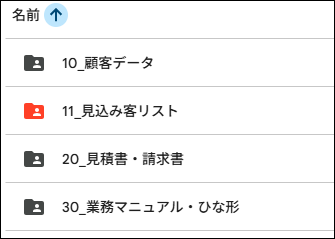
フォルダ名には「10_」「20_」と数字を付けて、意図的に並び順を固定しましょう。
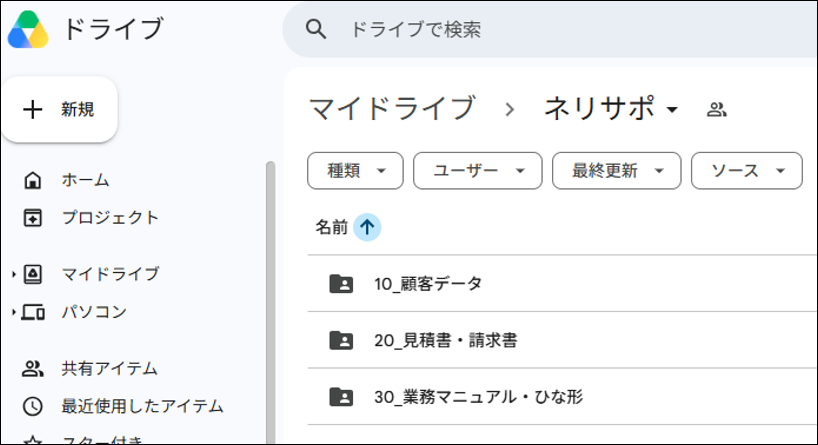
後から「見込み客リスト」を増やしたくなったら「11_」とすれば、綺麗に間に差し込めます。
【安全ルール】 共有設定は必ず「制限付き」に
情報漏洩を防ぐため、「リンクを知っている全員」という設定は絶対に避けてください。必ず「制限付き」にし、閲覧させたい社員のアカウント(メールアドレス)を個別に登録しましょう。
2. 「今、声かけていい?」が分かる「Google カレンダー」の活用法
予定表は単なるスケジュール管理だけではなく、チームの「対応状況」を共有するためのものです。
【実践ルール①】 対応可否(状況)まで書き込む
「10:00 A社訪問」といった外出予定だけでなく、「声をかけても大丈夫か」が分かるように記入しましょう。周囲が「今この人に仕事を頼めるか」をひと目で判断でき、無駄な確認時間や作業の中断がなくなります。
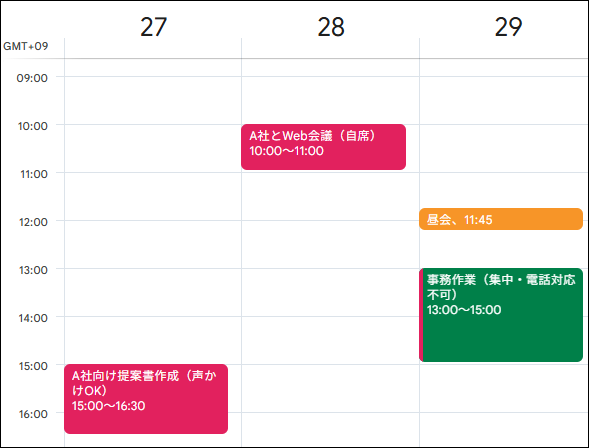
このように書くことで、周囲が「今この人に仕事を頼めるか」をひと目で判断でき、無駄な確認時間や作業の中断がなくなります。
【実践ルール②】「繰り返し設定」で業務の抜け漏れを防ぐ
「毎月25日の給与計算」「毎週月曜の備品発注」など、特定の人が毎月抱えているルーチン業務をカレンダーに「繰り返し」で登録し、全員に見えるようにします。
「あの人しか覚えていない業務」をカレンダーに覚えさせることで、担当者が休んでも「あ、今日は備品発注の日だ、代わりにやっておこう」と気づける仕組みになります。
3. トラブル対応を会社の資産にする「Google スプレッドシート」
ベテランの頭の中にある経験知は、スプレッドシートに記録して会社の資産にしましょう。この時、単なるメモ帳で終わらせないための工夫があります。
【実践ルール】「カテゴリ」を含めた6つの項目で記録する
真っ白な表ではなく、【①発生日】【②対応者】【③カテゴリ】【④起きた事象】【⑤解決手順】【⑥今後の対策】の6項目を作り、以下のように日々のトラブルを追記していきます。
<記録例1:類似品の発送ミス>
①2026年7月1日
②ネリサポ タロウ
③カテゴリ: 配送ミス
④起きた事象: 商品AをBと見間違い誤配送。名前が似ており、出荷ピーク時に取り違えた。
⑤解決手順: 即日お詫びの電話。正しい商品をバイク便で手配し、誤配送品を回収。
⑥今後の対策: 棚のラベルを色分けし、出荷票と商品の「色」を突き合わせるルールに変更。
<記録例2:コピペによる請求ミス>
①2026年7月11日
②ビジネス タカシ
③カテゴリ: 請求ミス
④起きた事象: 前月データをコピーして作成した際、旧社名のまま請求。
⑤解決手順: 再発行してPDF送付。経理担当者へ事情を説明し、了解を得た。
⑥今後の対策: 過去ファイルは参照せず、必ず顧客名簿から最新情報を引用する。

【運用ルール①】「事実」と「行動」を分けて書く
上記の例のように「何が起きて(事実)」「どう動いたか(行動)」を具体的に書くことで、次に同じトラブルが起きた際、新人が見ても冷静に対処できる「活きたマニュアル」になります。
【運用ルール②】フィルター機能で「検索」と「分析」を行う
項目に「③カテゴリ」を設けるのが最大のポイントです。
スプレッドシートの「フィルター機能(ろうと型のアイコン)」を使えば、「請求ミス」のカテゴリだけを瞬時に絞り込むことができます。
「前回のミスはどう解決したっけ?」と探すのが一瞬になるだけでなく、「最近、配送ミスが多いから出荷フローを見直そう」といった経営改善のヒントにも繋がります。
4. 毎日の「言った・言わない」をなくす!
追加の便利ツール2選
ここからは、オフィス全体のデジタル化をさらに進める2つの無料ツールをご紹介します。
(1)ホワイトボードをデジタル化「Google Keep(キープ)」
「付箋がどこかにいった」「ホワイトボードの字が消えた」。
そんな現場には、デジタル空間に付箋を貼れる「Keep」がおすすめです。
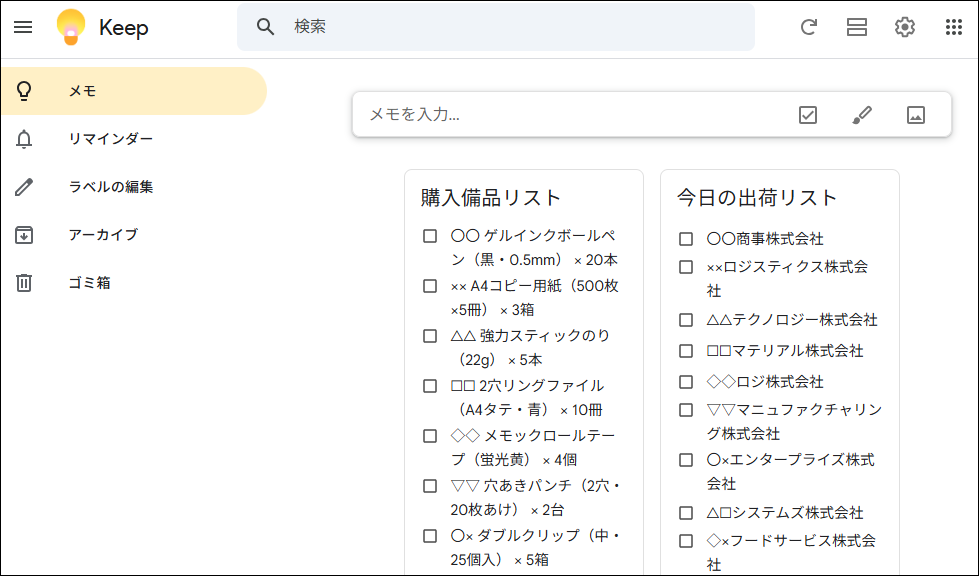
チェックボックス機能があり、「今日の出荷リスト」などを作って共有すれば、終わった作業から消していくことができます。
誰がどこまで作業したか、スマホから全員が確認できます。
(2)脱・個人LINEで安全に連絡「Google Chat(チャット)」
「業務連絡を個人のLINEでやっており、情報漏洩や公私の区別がつかない」。
そんな時はビジネス用の安全なメッセージツール「Google Chat」の出番です。
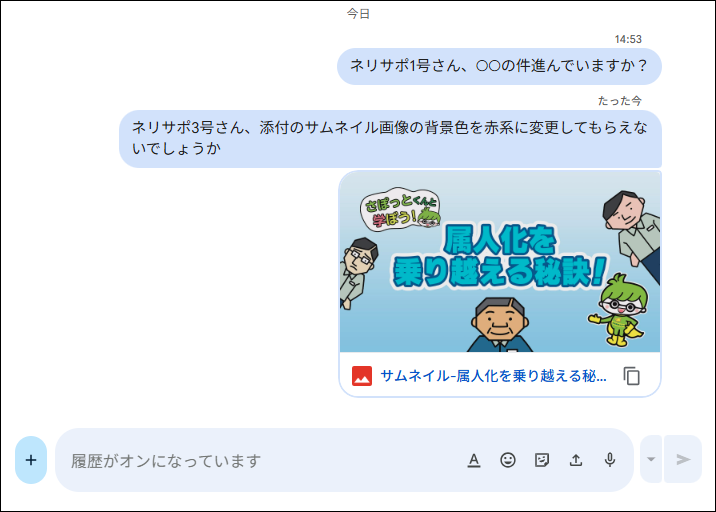
会社のアカウントで管理でき、「〇〇の件、進んでる?」といった軽い確認や写真共有がスピーディに行えます。
5. 「ITが苦手な社員」をどう巻き込む?
定着させる3つのコツ
最後に、最も重要なソフト面のお話です。ツールの導入で失敗する原因の多くは、「今までのやり方を変えたくない」という人間の心理にあります。
(1)「小さく始めて」成功体験をつくる
最初から全員に強制すると反発が起きます。まずは社長と若手など「2〜3人の小さなチーム」で使い始め、「これ便利だね」という実績を作ってから全体へ広げましょう。
(2)「できない理由」を感情論ではなく分解する
「面倒くさい」と反発する社員は、実は「パスワードが分からない」「スマホの入力が苦手」など、ツール以前の小さな壁でつまずいていることが多いです。
そこを一緒に解決して、お互いが使いやすい環境をつくりましょう。
(3)経営者やリーダーが「ツールを主語」にして話す
「あの件の見積書、ドライブの20番フォルダに入れておいたから見てね」「来週の打ち合わせ、カレンダーに入れておいたよ」と、リーダーが率先して声がけを続けてください。自らが「便利だ」という姿勢を示すことで、従業員の行動も自然と変わります。
おわりに:ツールは「目的」ではなく「思いやり」
無料ツールを使った「情報の見える化」は、単なる業務効率化ではなく「相手の状況を思いやる」「困った時にすぐ助け合える」ための土台づくりです。
今日から始められる小さな一歩が、数ヶ月後の大きなゆとりを生み出します。
まずは一番簡単なルールを1つ決め、チームで試してみることから始めてみませんか。
《 久保薗 伸一朗 /中小企業診断士 》